最近项目上需要在 iPad 上做一个 App,于是想在虚拟机中安装一个 OS X 10.9 试用一下。经过几十次的尝试趟过很多坑后,终于找到了在WMware 10 上安装 Mac OS X 10.9 系统的正确方法。本方法不需要什么 U 盘,而且由于所有操作都在硬盘上,所以速度也会很快。
需要准备的工具和文件如下
- VMware-workstation-full-10.0.1-1379776.exe
- unlock-all-v130.zip
- Install OS X Mavericks.dmg(大小为 4.94G)
- UltraISO 9.6
- 解压软件(7-zip之类的就可以)
工具都准备齐了,下面开始安装。
一、安装 VMware 10※
我使用 VMware 默认的安装目录,因为听说 unlock-all-v130 只认默认的安装目录。接下来的步骤会解释 unlock-all-v130 是干什么的。
二、安装 VMware Mac OS X 补丁※
网上一搜一大堆,下载下来后解压,右键单击 unlock-all-v130\windows\install.cmd,选择“以管理员身份运行”。运行完毕后会有提示。
三、解压出 InstallESD.dmg 和 BaseSystem.dmg※
以 7-zip 为例,演示如何从 Install OS X Mavericks.dmg 中得到 InstallESD.dmg和BaseSystem.dmg。
1. 在Install OS X Mavericks.dmg上点击右键,选择7-zip->提取到“Install OS X Mavericks\"。等解压完后,就会得到一个名为Install OS X Mavericks的文件夹,文件夹中的内容如下图所示。
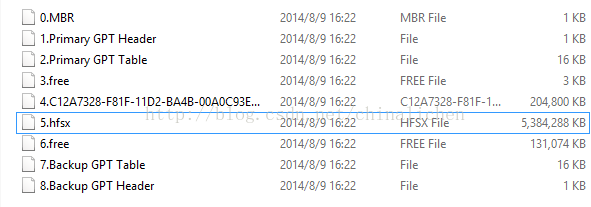
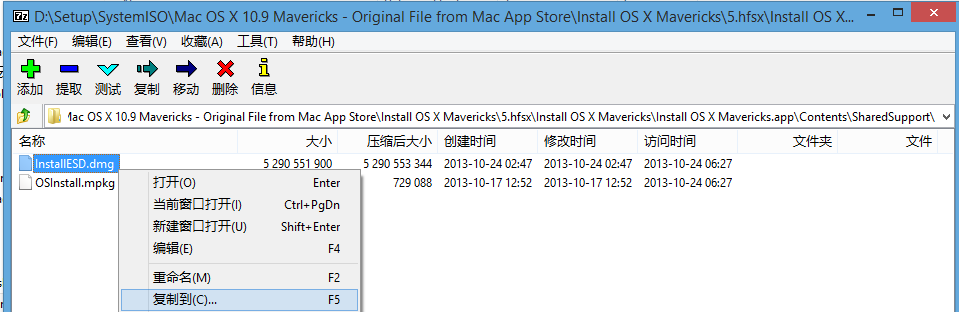
2. 进入Install OS X Mavericks文件夹,用7-zip打开名为”5.hfsx“的文件,按照路径 “Install OS X Mavericks\Install OS X Mavericks.app\Contents\SharedSupport\”找到“InstallESD.dmg",把它提取出来(注意这个步骤的InstallESD.dmg并不是我们最终需要的InstallESD.dmg)。
3. 解压 InstallESD.dmg到”InstallESD\“,解压完后,进入 InstallESD 文件夹,文件夹的内容如下图所示。

4. 进入 InstallMacOSX.pkg,文件夹的内容如下。终于找到 InstallESD.dmg了(隐藏的真深 (ノ=Д=)ノ┻━┻ )。
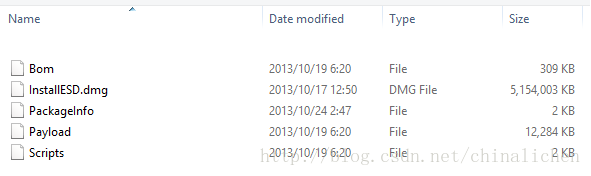
5. 选择 InstallESD.dmg,右键单击,选择 7-zip 解压 InstallESD.dmg 到”InstallESD\“,解压后的文件夹内容如下图所示。
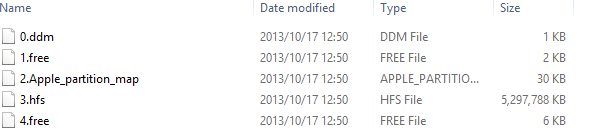
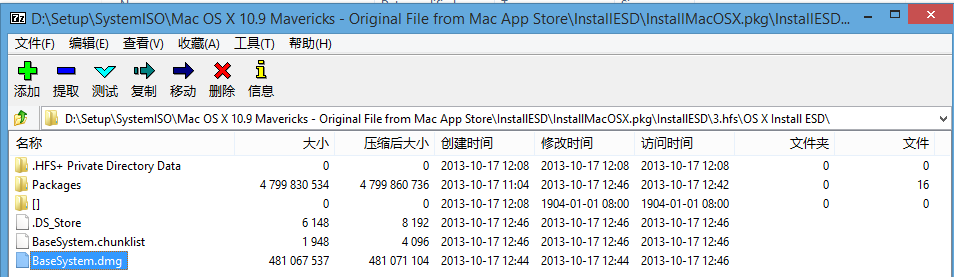
6. 使用7-zip打开”3.hfs“,里面有个OS X Install ESD目录,进入这个目录后,就找到BaseSystem.dmg了,把它提取出来。
四、把 dmg 转为 iso 文件※
使用 UltraISO 把 InstallESD.dmg 和 BaseSystem.dmg 转换为 InstallESD.iso 和 BaseSystem.iso。
- 下载安装并注册UltraISO9.6。需要注册码?自己想办法!
- 打开UltraISO,选择菜单“工具->格式转换...”,在弹出的对话框中选择输入映像文件为我们刚才的InstallESD.dmg,选择输出格式为“标准ISO”。点击“转换”,开始转换。
- 等一小会儿,转换完毕后会生成一个InstallESD.iso文件。这是我们需要的。
- 按照以上步骤,把BaseSystem.dmg转换为BaseSystem.iso文件。
五、新建虚拟机※
- 新建虚拟机:打开VMware Workstation10,点击主页中的“新建虚拟机”或者使用菜单(文件->新建虚拟机),选择“自定义(高级)”,点击“下一步”。
- 选择使用默认的硬件兼容性选项(Workstation10.0),点击“下一步”。
- 选择“稍后安装操作系统”,点击“下一步”。
- 客户机操作系统选择“Apple Mac OS X(M)”,版本为Mac OS X10.9,点击“下一步”。在这里解释一下步骤二(不是步骤2)安装VMware Mac OS 补丁的原因:如果没有安装该补丁的话,在“客户机操作系统”选择列表中就没有“Apple Mac OS X(M)”这个选项。
- 设置虚拟机安装的位置,最好找一个空闲控件比较大的分区,因为OS X10.9占地方大。至少要25G吧,点击“下一步”。
- 选择合适的处理器数量和每个处理器的核心数量,单击“下一步”。
- 设置内存,如果你的内存不是很大(8G以上),就选择2G或2G以下,以免造成频繁的Swap,点击“下一步”。
- 设置网络类型,选择“使用网络地址转换(NAT)”,点击“下一步”。
- 设置I/O控制器类型,选择LSI Logic(L),点击“下一步”。
- 选择磁盘类型为SATA,点击“下一步”。
- 创建新虚拟磁盘,点击“下一步”。
- 指定磁盘容量,选择50G吧。这里推荐使用“将虚拟磁盘存储为单个文件”选选项,点击“下一步”。
- 指定磁盘文件,使用VMware默认生成的文件即可,点击“下一步”。
- 因为Mac OS X不支持软盘驱动器,所以我们得设置一下虚拟机的硬件。点击“自定义硬件(C)..."按钮,在弹出的对话框的左边找到“软盘驱动器”,点击“移除(R)"按钮将其移除。点击“关闭”。然后点击“完成”。一个没有安装操作系统的虚拟机就创建好了。
六、引导系统※
1. 设置虚拟机引导光盘:点击“编辑虚拟机设置”,在“硬件”页中点击“CD/DVD”,在右边的“连接”框中选择“使用ISO镜像文件”,点击“浏览”,选择步骤四转换得到的BaseSystem.iso;选择“设备状态”为“启动时连接”。
2. 设置虚拟机的安装光盘:点击“添加(A)...”按钮,在弹出的对话框中选择“CD/DVD驱动器”,点击“下一步”;选择使用ISO镜像,点击“下一步”;点击“浏览”,选择步骤四中的InstallESD.iso;选择“设备状态”为“启动时连接”。
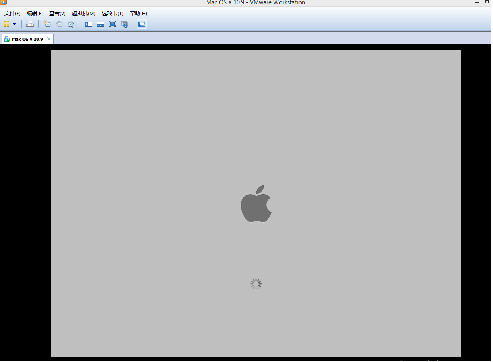
3. 点击“开启此虚拟机”,虚拟机会自动选择第一个CD/DVD驱动器中的BaseSystem.iso作为引导光盘,第一次启动比较慢,会出现下图所示的“转菊花”,耐心等待一会儿。
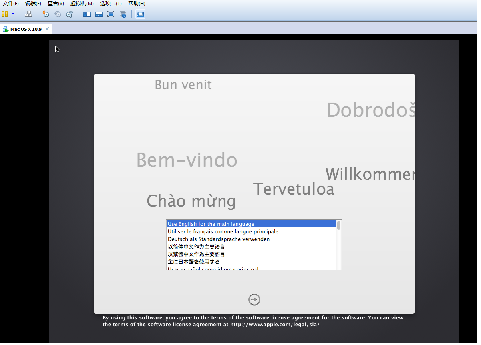
4. 等“菊花”转完,语言设置页面便跳出来了,选择一个你认识的语言(教程选择的是中文),点击表示下一步的右箭头,进入OS X 实用工具页面。
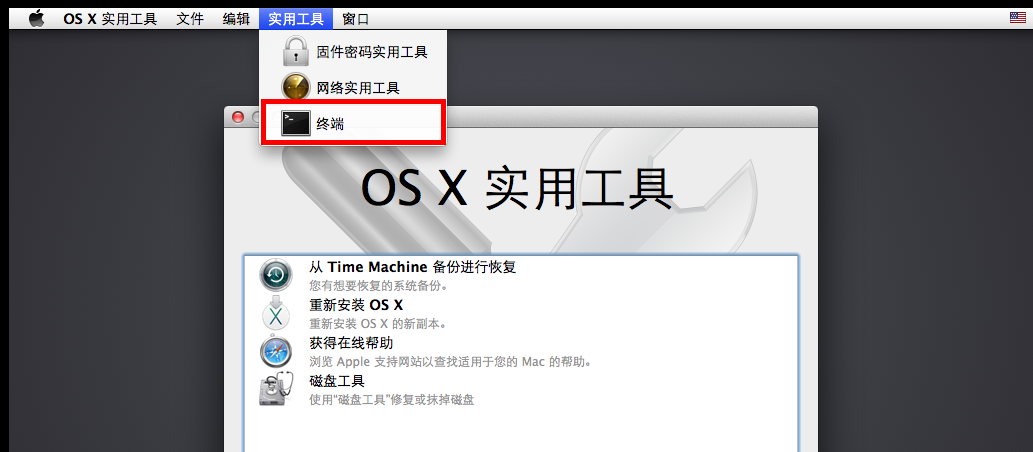
5. 这就是“OS X 实用工具”页面,包含了很多工具,接下来的要在这儿做很多事情,所以给个特写,让你熟悉熟悉。
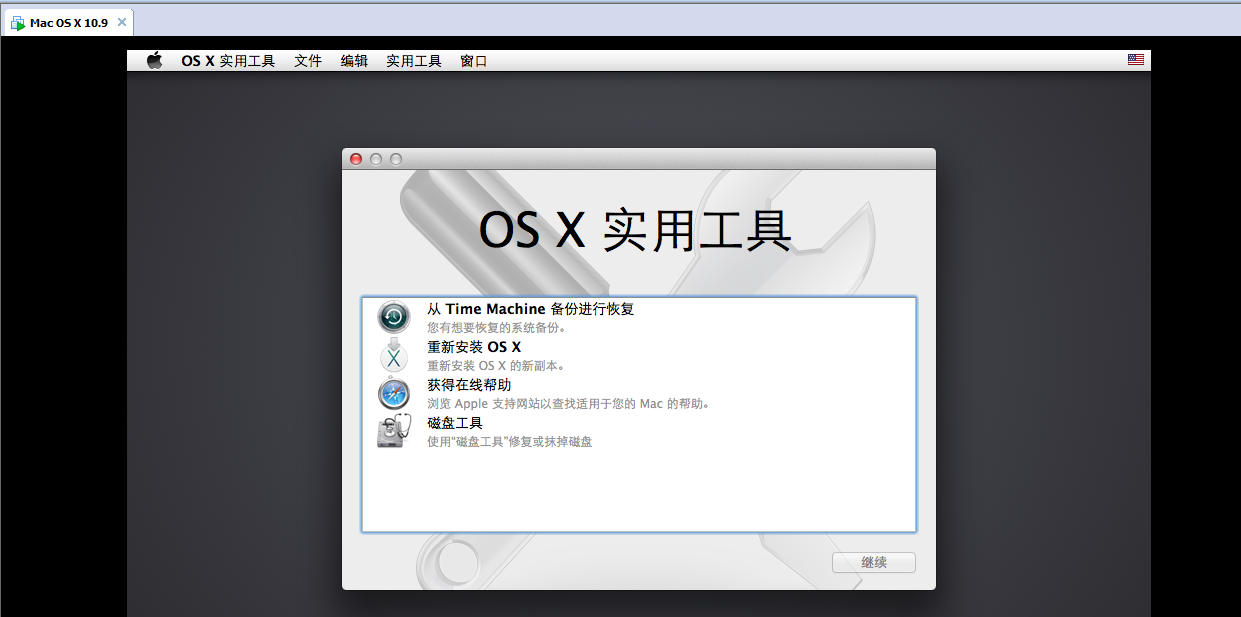
6. 这些工具也确实配得上“实用”这个词,因为有她:Terminal。有句话说得好啊,Where there is a shell, there is a way(顺求牛B翻译)。
七、给虚拟磁盘分区并安装系统(最重要、耐心点)※
我们需要做一个能够引导安装系统的硬盘分区,不需要太大的容量(8G足够)。在安装完系统后也可以把这个硬盘分区删除掉。
1. 选择“磁盘工具”,点击“继续”,进入磁盘工具。在左侧点击虚拟硬盘,点击“分区”。
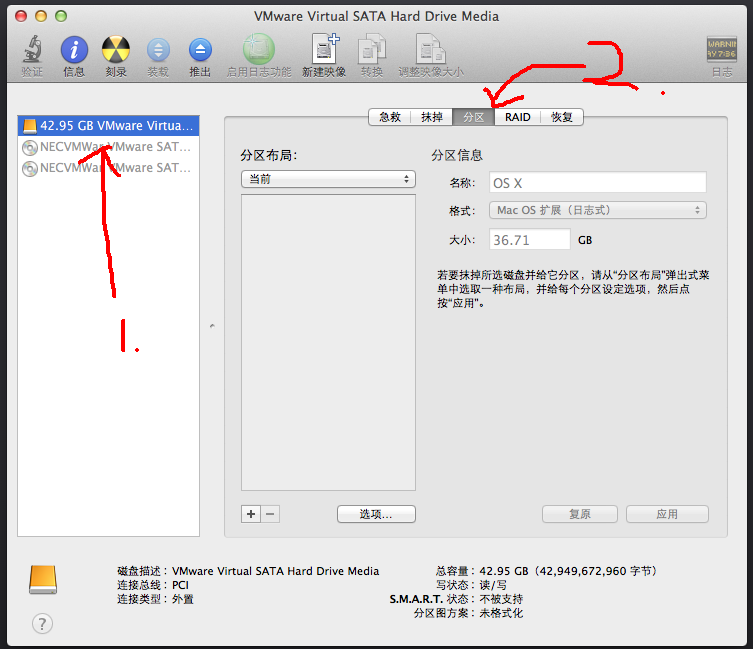
2. 点击“分区布局”中的下拉框,选择你所需要的分区数量,并调整每个分区的大小。以分两个区为例:我们设置启动分区为 8G,并修改其名称为“START”,主分区为 34G,名称为“OS X”。点击“应用”,系统会提示你是否要分区,点击“分区”。
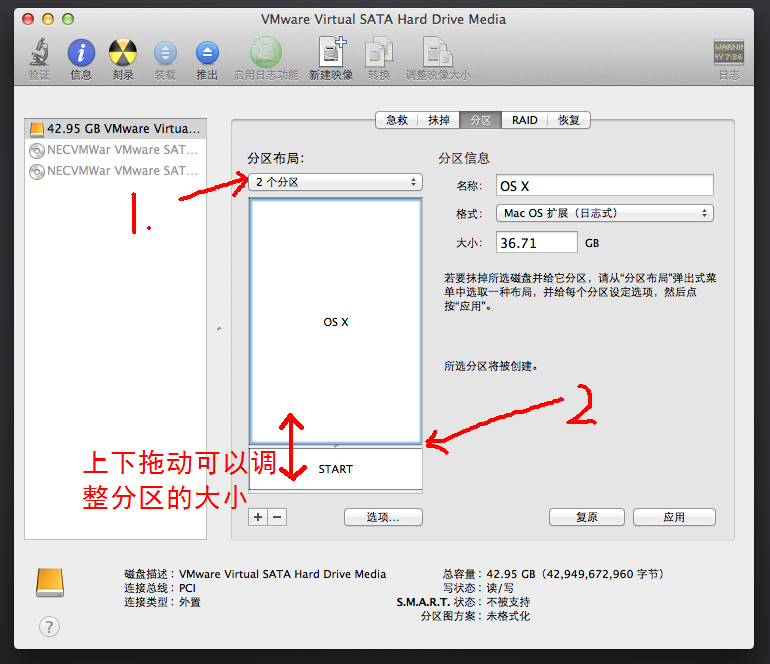
分区后:
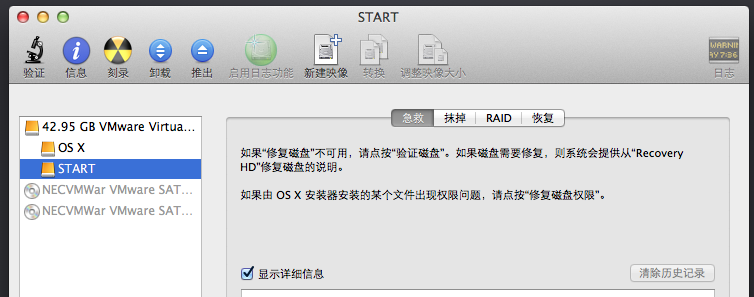
3. 点击红色的圈圈,关闭“磁盘工具”,回到“OS X 实用工具”页面。在最上方的菜单栏中点击”实用工具“,打开”终端“。
4. 在终端中查看文件系统,输入”df -h"(不包含引号)回车,会有如下的输出。
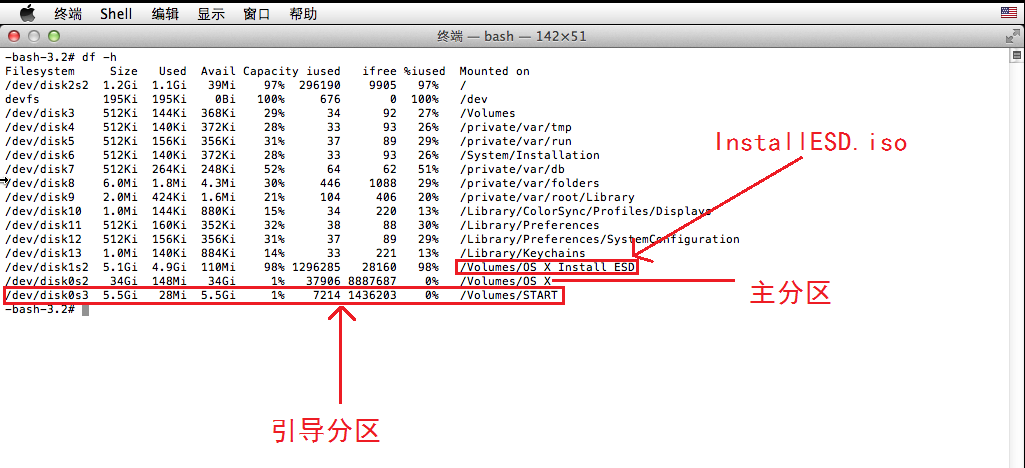
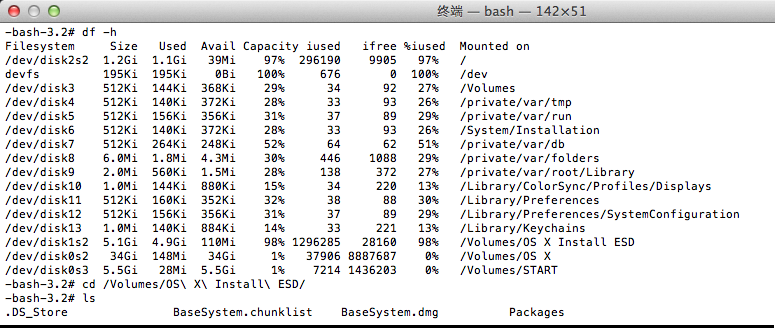
5. 进入 /Volumes/OS X Install ESD 目录:在终端中输入“cd /Volumes/OS\ X\ Install\ ESD/"(注意命令中的空格)。
6. 输入“ls” 并回车,检验是否进入 /Volumes/OS X Install ESD 目录。目录中的文件如下:
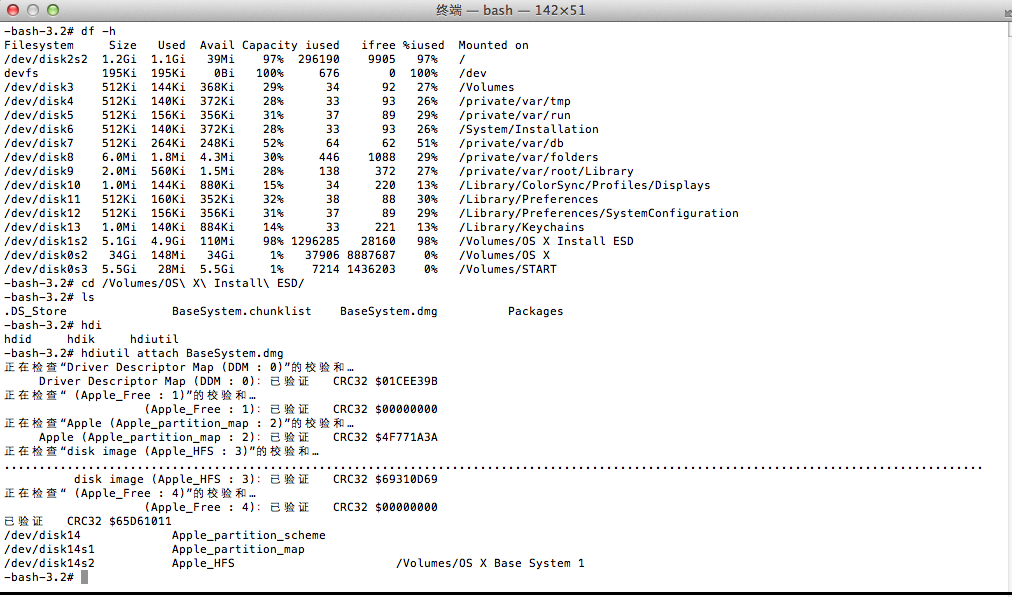
7. 挂载 BaseSystem.dmg:输入命令“hdiutil attach BaseSystem.dmg”并回车。
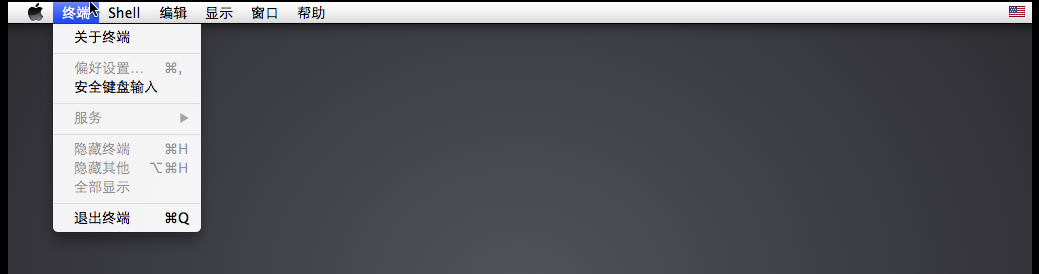
8. 点击菜单栏上的“终端”,选择“退出终端”,切换到“OS X 实用工具”页面。
9. 再次点击“磁盘工具”进入磁盘工具页面。会发现左边多了一个叫 OS X Base System的东西。
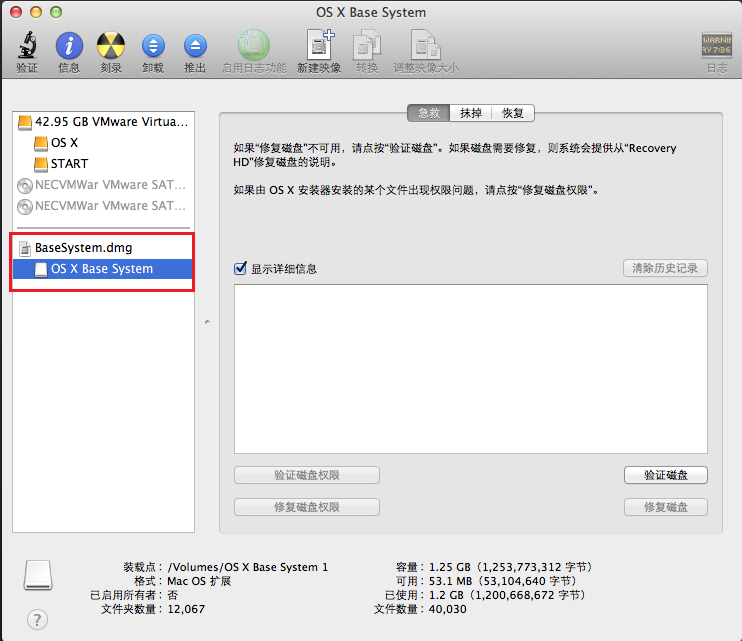
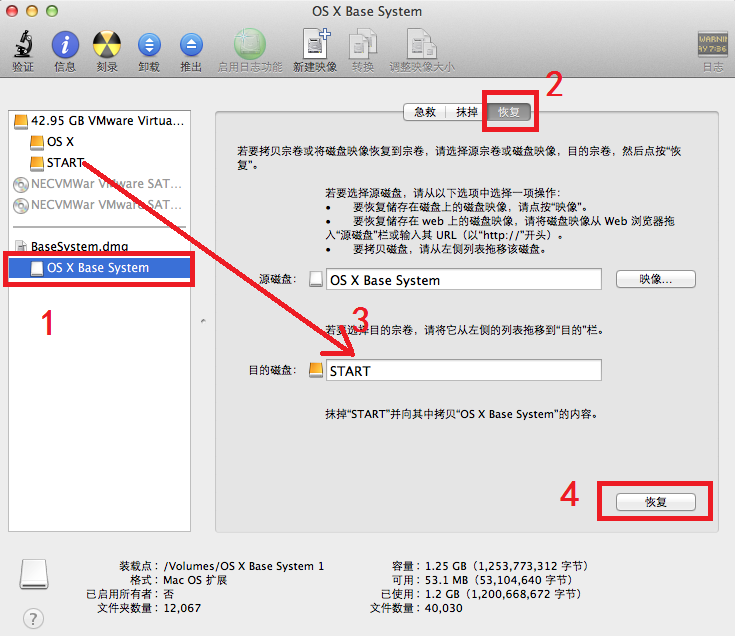
10. 把 OS X Base System 中的内容恢复到 START 分区中:选中 OS X Base System,点击“恢复标签页”,把 START 分区拖移到“目的磁盘”处,点击“恢复按钮”。系统会提示你什么 START 上的数据会被抹掉啊之类的,直接点击“抹掉”。
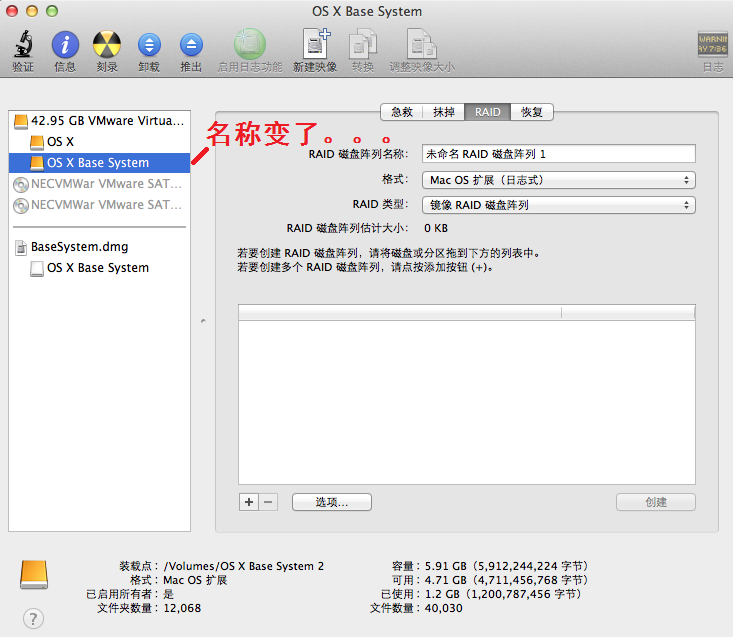
11. 等恢复完毕,START 分区的名字就改变了。关闭“磁盘工具”,打开“终端”。
12. 删除 /Volumes/OS X Base System 2/System/Installation/Packages 文件:
执行命令“cd /Volumes/OS\ X\ Base\ System\ 2/System/Installation”进入到Installation目录中。
执行命令“rm Packages”,删除Packages文件。
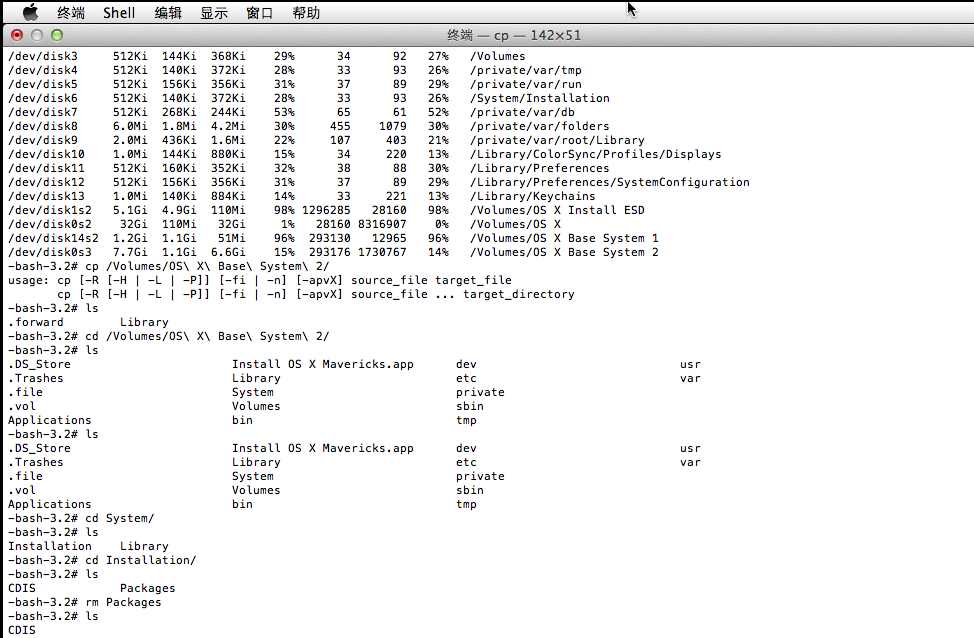
13. 拷贝/Volumes/OS X Install ESD/Packages目录到/Volumes/OS X Base System 2/System/Installation/目录下。
执行命令 “cp -r /Volumes/OS\ X\ Install\ ESD/Packages ./”。因为要拷贝很多文件,所以这个耗时比较长,不要以为是死机了。等着——
14. 终于拷贝完毕了。
15. 退出控制台(不要点击红色按钮,而是使用菜单栏上的菜单退出),系统切换到“OS X 实用工具”页面。
16. 关闭“OS X 实用工具”, 系统会提示你“您确定要退出‘OS X 实用工具’吗?”。
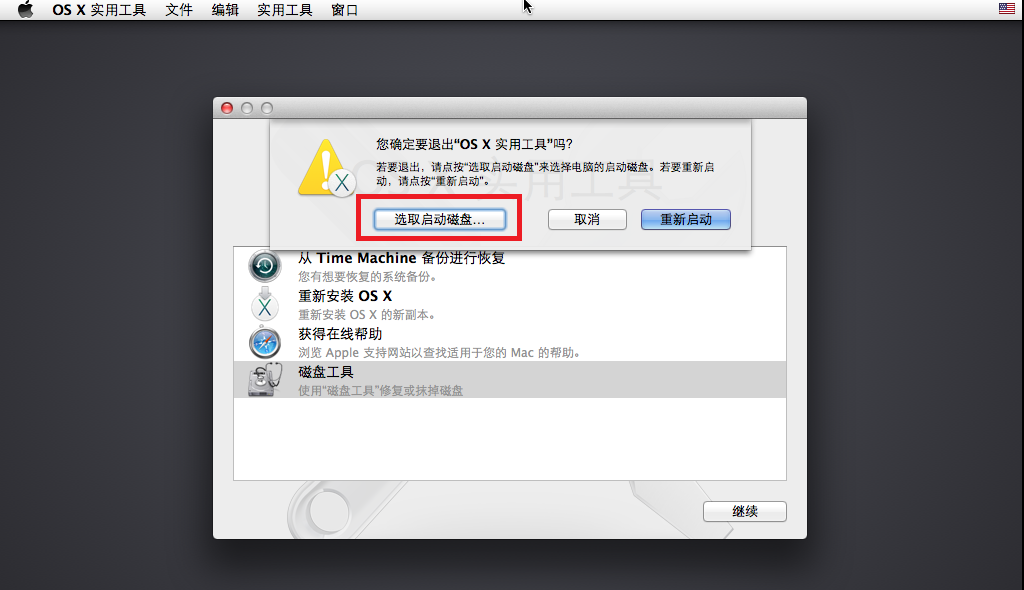
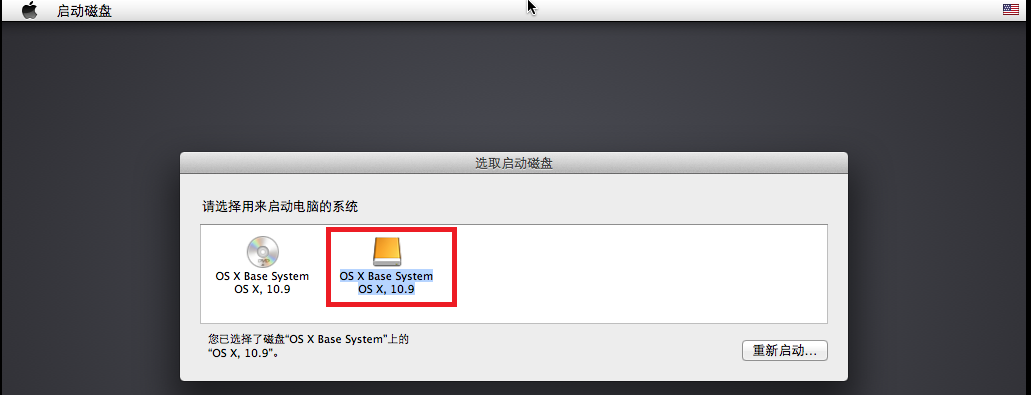
17. 点击“选取启动磁盘...”,等待几秒后,系统会弹出“选取启动磁盘”对话框,选择黄色硬盘符号的 OS X Base System OS X, 10.9,点击“重新启动...”按钮。系统会问你要不要重启。废话,肯定重启呀!
18. 点击“重新启动”后,就等着吧。期间虚拟机中的OS系统会重新启动一次,待菊花转完,就进入系统配置页面了。
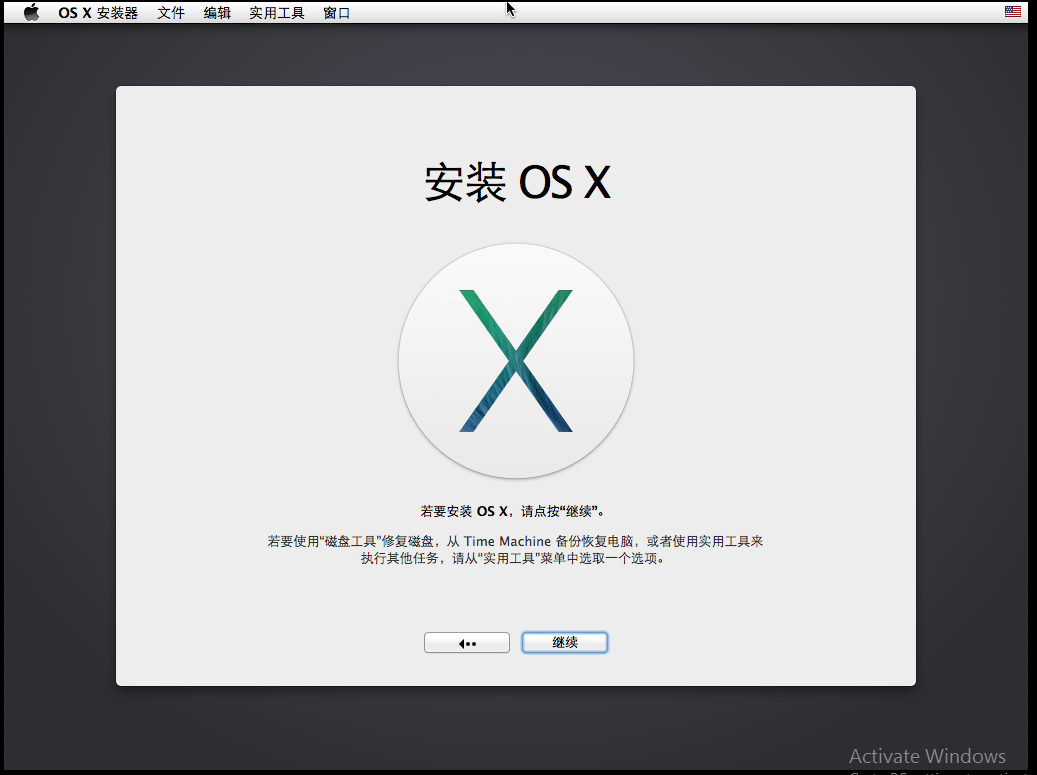
19. 就帮你到这儿了,接下来按照系统提示点鼠标吧。
八、献给那些有洁癖的同学※
- 一切都配置完以后,关闭 OS X系统。在“编辑虚拟机设置”中把 CD/DVD 2 移除掉,把 CD/DVD 的连接设置为“使用物理驱动器”。
- 启动 OS X 系统,点击 Lunchpad,在“其他”中有个“磁盘工具”,使用“磁盘工具”把 OS X Base System 抹掉。
